Power point sunu oluşturma
Power pıont sunuları slayt gösterileri gibi çalışır ileti veya bir yazının iletmek için bunu slaytlara ayırmak.Her slayt sözcükleri,resimleri için boş bir tuval olarak düşünün.
Tema seçme
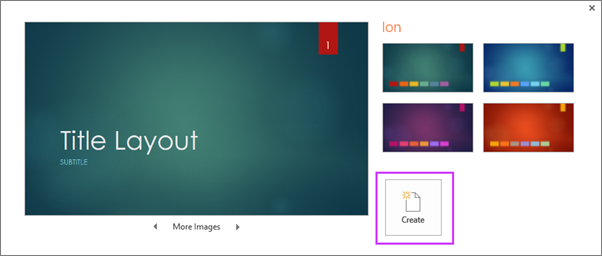
Power Point,i açtığınızda bazı yerleşik temalar veya şablonlar görürüz.Tema birbiriyle eşleşen renkler,yazı tipleri ve gölge,yansıma gibi birçok özel efekt içerir.
- Şeritte dosya sekmesini seçip sonra bir tema seçeriz.
Power Point temayla sayfanın sağ tarafında aralarında seçim yapabileceğiniz dört renk çeşit ve önizleme vardır.
- Oluştur seçeneğini tıklarız veya bir renk seçerek sonra oluştur seçeneğini tıklarız.
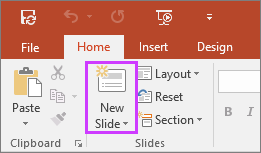
Yeni slayt ekleme
Giriş sekmesinde alt yarısı Yeni slayt,ı tıklarız ve bir slayt düzeni seçeriz.
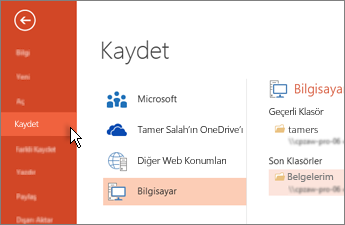
Sunuyu kaydetme
- Dosya sekmesinde Kaydet,i seçeriz.
- Klasör seçeriz veya bir klasöre gözatarız.
Not: Dosyaları sıklıkla belirli bir klasöre kaydediyorsak her zaman kullanılabilir durumda olması için yolu sabitleyebiliriz.
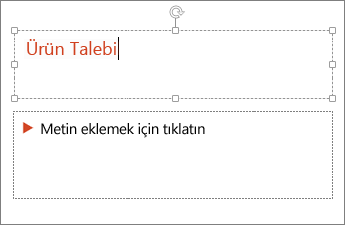
Metin Ekleme
Bir metin yer tutucusunu seçeriz ve yazmaya başlarız.
Metni biçimlendirme
- Metni seçin.
- Çizim araçlarının altında biçimlendiri seçeriz.
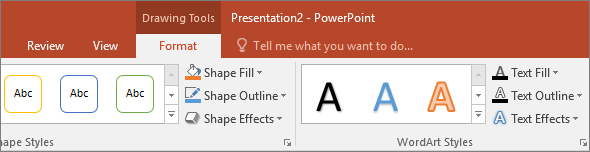
- Metnimizin rengini değiştirmek için Metin dolgusunu seçer ve sonra bir renk seçeriz.
- Metnimizin anahtar rengini değiştirmek için metin anahattını seçer ve sonra bir renk seçeriz.
- Gölge yansıma , parlama eğim 3B döndürme veya dönüşüm eklemek için Metin efektlerini seçer ve sonra istediğimiz efekti seçeriz.
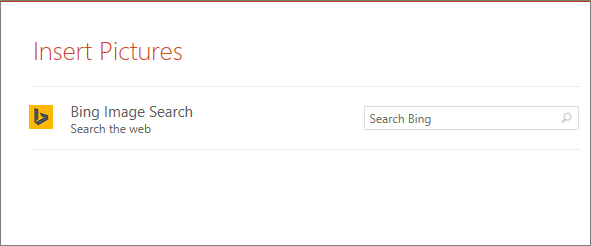
Sunumuza resim eklmek için ekle seçeneğini tıklatır depolanan bir resmi seçip resme gözat ve ekleyi tıklarız.
Web den resim eklemek için Çevrim içi resimleri seçin ve radığımız resimi bulmak için arama kutusunu kullanın.
Sunumuzu yapma
- Sunuyu ilk slayttan başlatmak için Slayt Gösterisini Başlat grubunda baştan itibaren öğesini tıklatırız.
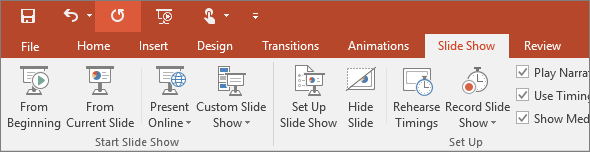
- ilk slaytta değilseniz ve gösteriyi bulunduğunuz slayttan başlatmak istiyorsanız,Geçerli slayttan öğesini tıklatın.
- Sizinle aynı yerde olmayan kişilerle sunum yapmak istiyorsanız çevrimiçi sun seçeneğini seçiniz


Yorumlar
Yorum Gönder